Domain grottig.de kaufen?
Wir ziehen mit dem Projekt
grottig.de um.
Sind Sie am Kauf der Domain
grottig.de interessiert?
domain@kv-gmbh.de · 0541-91531010
Domain grottig.de kaufen?
Warum funktioniert Snipping Tool nicht?
Warum funktioniert Snipping Tool nicht? Gibt es eine Fehlermeldung, die angezeigt wird? Hast du versucht, das Programm neu zu starten oder deinen Computer neu zu starten? Möglicherweise liegt das Problem an fehlenden Berechtigungen oder an einer beschädigten Datei. Hast du die neueste Version des Snipping Tools installiert? **
Wie installiere ich Snipping Tool?
Um das Snipping Tool auf einem Windows-Computer zu installieren, müssen Sie zuerst sicherstellen, dass es nicht bereits auf Ihrem System vorhanden ist. Geben Sie dazu "Snipping Tool" in die Windows-Suchleiste ein. Wenn es nicht gefunden wird, können Sie es über die Systemsteuerung unter "Programme und Funktionen" installieren. Klicken Sie auf "Windows-Funktionen aktivieren oder deaktivieren" und suchen Sie nach dem Snipping Tool. Aktivieren Sie das Kontrollkästchen neben dem Snipping Tool und klicken Sie auf "OK". Das Snipping Tool sollte nun auf Ihrem Computer installiert sein und kann über die Windows-Suche oder das Startmenü geöffnet werden. **


Ähnliche Suchbegriffe für Snipping
Top-Angebote
Produkte zum Begriff Snipping:
-
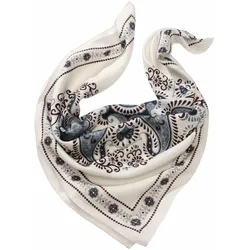
Vielfalt-Mandala-Bandana - 01Vielfältig statt faltig. Wer sagt, dass man Bandanas um den Hals tragen muss? Man kann: Und zwar ganz lässig vorn - oder etwas individueller, im Nacken geknotet. Es eignet sich aber auch hochelegant als Einstecktuch, z. B. im Board-Meeting. Oder als Stirnband, mit einer Harley-Davidson oder Gibson-Gitarre als Accessoire. Gern auch am Handgelenk, als starker Kontrast zum Chronometer. Oder als Farbtupfer in Hüfthöhe, etwa am Hosenbund einer sorgsam abgerockten Jeans. Hauptsache, das Bandana ist seidenweich und kommt aus Italien.69,95 €*Versand: 6,95 €Sichere Weiterleitung zum Anbieter
-
12er-Probierpaket »Primitivo-Vielfalt«Die Vielfalt des Primitivos entdecken Primitivo – die Traube mit dem einprägsamen Namen liegt voll im Trend. Primitiv ist sie übrigens nicht. Aber dazu gleich mehr. Erstmal: In diesem Probierpaket erwarten Sie vier vollmundige Varianten der Rebsorte, von denen Sie auf einen Schlag je drei Flaschen erhalten. Abwechslung und Nachschub sind also garantiert. Und Ihr Geldbeutel freut sich auch. Denn satte 32 Prozent Rabatt gibt’s on top!Nun zurück zu unserem Rebsorten-Star, dem Primitivo. Seinen Namen hat er vom Lateinischen »Primativus«, was so viel wie »der Erste« bedeutet und auf den frühen Reifezeitpunkt der Sorte hindeutet. Schon Ende August ernten die Winzer in Apulien am Absatz des italienischen Stiefels vollreife Primitivo-Trauben. Aus ihnen entstehen kräftige Rotweine mit tiefer Frucht und samtweichem Schmelz. Also echte Charmeure, die vom ersten Schluck an begeistern!Vier wundervolle Vertreter dieses Typs finden Sie hier versammelt. Mit dem Doppio Passo Primitivo sowie dem Magnifico Fuoco Primitivo sind zwei hochprämierte Kundenlieblinge aus dem Ludwig von Kapff-Sortiment mit dabei. Sagenhafte 96 Punkte zieren beide Weine! Und auch der »Familia« Primitivo vom Weingut a6mani glänzt mit einer Goldmedaille. Mit dem fruchtig-frischen »Foresta Ombrosa« steckt außerdem eine charaktervolle Bio-Variante in der Box.Alle vier Weine sind schon jetzt sehr zugänglich und allein deshalb echte Garanten für genussvolle Momente. Sichern Sie sich die Klasse dieser Weine jetzt in je dreifacher Ausführung und entdecken Sie die volle »Primitivo-Vielfalt« für sich!89,70 €*Versand: 2,89 €Sichere Weiterleitung zum Anbieter
-
Faktencheck Nachhaltigkeit, Fachbücher von Thomas UnnerstallDer Mensch treibt Raubbau an der Natur, er verbraucht zu viel Energie, zu viele Rohstoffe und zu viel Land. Kurzum: Die jetzigen Wirtschafts- und Lebensweisen der Menschheit, insbesondere im Westen, sind nicht nachhaltig. Wer würde diesem Urteil widersprechen? Die Indizien scheinen erdrückend: Artensterben, Regenwaldabholzung, Rohstoffknappheit, Bodenerosion, Plastikmüll, ökologischer Fussabdruck und natürlich der Klimawandel. Aber wie belastbar sind diese Indikatoren eigentlich? Gibt es vielleicht auch anderslautende Indizien und positive Entwicklungen? Und sind all diese Probleme von gleicher Dringlichkeit? Dieses Buch gibt Ihnen Antworten: fundiert, nachvollziehbar und auf den Punkt gebracht. Es weist nach, dass die Berichte und Schlagzeilen zu ökologischen Themen in den gängigen Medien oft einseitig, überspitzt und damit irreführend sind. Das Buch verharmlost nicht, aber es differenziert. Anhand der einschlägigen internationalen Berichte und Datenbanken stellt es Gesamtzusammenhänge dar, wo sonst meist nur einzelne, plakative Zahlen herausgegriffen werden. Mit über 70 grafischen Darstellungen zeichnet das Buch ein neues Bild vom Zustand des Planeten und von den Auswirkungen menschlichen Wirtschaftens und Konsumierens. Am Ende steht eine klare Prioritätenliste für die tatsächlichen Herausforderungen in Sachen Nachhaltigkeit – für die Menschheit insgesamt und auch für den Westen.29,99 €*Versand: 0,00 €Sichere Weiterleitung zum Anbieter
-
Baumüller:Praxishandbuch Nachhaltigkeit, Fachbücher von Josef BaumüllerDas "Praxishandbuch Nachhaltigkeit" von Josef Baumüller bietet eine umfassende Analyse und praxisnahe Ansätze zur Integration von Nachhaltigkeit in das Kerngeschäft von Unternehmen. In einer Zeit, in der der Klimawandel und der Verlust der Biodiversität immer drängender werden, ist es für Unternehmen entscheidend, proaktiv auf diese Herausforderungen zu reagieren. Das Buch richtet sich an Führungskräfte, Aufsichtsräte und Entscheidungsträger, die über die gesetzlichen Anforderungen hinausgehen und strategische Nachhaltigkeitskonzepte entwickeln möchten. Es beleuchtet die Vorteile nachhaltigen Wirtschaftens, wie die Erfüllung steigender Kundenerwartungen, den Zugang zu Finanzierungsmöglichkeiten und die Senkung operativer Kosten. Zudem wird aufgezeigt, wie Unternehmen durch nachhaltige Produkte und Dienstleistungen neue Umsatzpotenziale erschliessen können. Dieses Handbuch ist ein wertvolles Werkzeug für alle, die ihr Unternehmen zukunftsfähig und resilient aufstellen möchten.55,00 €*Versand: 0,00 €Sichere Weiterleitung zum Anbieter


-
Wie öffne ich das Snipping Tool?
Um das Snipping Tool zu öffnen, kannst du entweder die Windows-Suche verwenden und nach "Snipping Tool" suchen. Alternativ kannst du auch die Tastenkombination "Windows-Taste + Shift + S" drücken, um das Snipping Tool direkt zu öffnen. Eine weitere Möglichkeit ist, das Snipping Tool über das Startmenü unter "Windows-Zubehör" zu finden und von dort aus zu öffnen. Du kannst auch einen Rechtsklick auf die Taskleiste machen, "Neu" auswählen und dann "Snipping Tool" anklicken, um es zu öffnen. **
-
Wo werden Snipping Tool Bilder gespeichert?
Das Snipping Tool speichert standardmäßig die erstellten Bilder in der Zwischenablage. Wenn du ein Bild mit dem Snipping Tool aufgenommen hast, kannst du es in ein anderes Programm einfügen, z. B. in ein Bildbearbeitungsprogramm oder in ein Textverarbeitungsprogramm. Von dort aus kannst du das Bild dann speichern, wo du möchtest. Es gibt jedoch auch die Möglichkeit, die Einstellungen des Snipping Tools anzupassen, um die Bilder direkt an einem bestimmten Speicherort zu speichern. Hast du diese Einstellungen bereits geändert oder möchtest du wissen, wo die Standard-Speicherort für Snipping Tool Bilder ist? **
-
Wie funktioniert Snipping Tool Windows 10?
Das Snipping Tool ist ein integriertes Programm in Windows 10, mit dem Benutzer Screenshots erstellen können. Um das Snipping Tool zu verwenden, öffnen Sie es entweder über die Suche in der Taskleiste oder über das Startmenü. Wählen Sie dann die Art des Screenshots aus, den Sie erstellen möchten (Vollbild, rechteckiger Ausschnitt, freie Form oder Fenster). Klicken Sie auf "Neu" und ziehen Sie den Cursor über den Bereich, den Sie erfassen möchten. Anschließend können Sie den Screenshot speichern, kopieren oder bearbeiten. **
-
Wie benutze ich das Snipping Tool?
Um das Snipping Tool zu verwenden, öffne zuerst das Programm auf deinem Computer. Klicke dann auf "Neu" und wähle den Bereich aus, den du erfassen möchtest. Du kannst zwischen verschiedenen Arten von Ausschnitten wählen, z.B. Freihand, Rechteck oder Fenster. Nachdem du den gewünschten Bereich ausgewählt hast, kannst du den Ausschnitt speichern, kopieren oder markieren. Du kannst das Snipping Tool auch verwenden, um Notizen oder Markierungen auf dem Bildschirmausschnitt hinzuzufügen. **


Was ist das Snipping Tool 3?
Das Snipping Tool 3 ist ein Bildschirmaufnahmeprogramm, das es Benutzern ermöglicht, Screenshots von ihrem Computerbildschirm zu erstellen. Es bietet verschiedene Aufnahmemodi wie Rechteck, Freiform, Fenster oder Vollbild. Mit dem Snipping Tool 3 können Benutzer ihre Screenshots bearbeiten, markieren und speichern, um sie später zu verwenden. Es ist ein nützliches Werkzeug für Präsentationen, Tutorials oder einfach nur zum Teilen von Bildschirminhalten. **
Wie finde ich das Snipping Tool?
Das Snipping Tool ist eine integrierte Anwendung in Windows-Betriebssystemen, die es Benutzern ermöglicht, Screenshots zu erstellen. Um das Snipping Tool zu finden, können Sie einfach die Windows-Suche verwenden und nach "Snipping Tool" suchen. Alternativ können Sie auch auf das Startmenü klicken, "Alle Apps" auswählen und nach dem Snipping Tool suchen. Eine weitere Möglichkeit besteht darin, die Tastenkombination "Windows-Taste + Shift + S" zu verwenden, um das Snipping Tool schnell zu öffnen. Wenn Sie das Snipping Tool häufig verwenden, können Sie es auch an die Taskleiste oder den Desktop anheften, um einen schnellen Zugriff zu haben. **
Top-Angebote
Produkte zum Begriff Snipping:
-
Das ambivalente Verhältnis von Nachhaltigkeit und Innovation, Fachbücher von Daniel DieckmannDiplomarbeit aus dem Jahr 2008 im Fachbereich BWL - Unternehmensethik, Wirtschaftsethik, Note: 1,0, Technische Universität Dortmund, 115 Quellen im Literaturverzeichnis, Sprache: Deutsch. Abstract: Vor dem Hintergrund zunehmender globaler Umwelt- und Entwicklungsprobleme wurde Mitte der 1980er Jahre der Begriff nachhaltige Entwicklung geprägt. Bei der Analyse der zahlreichen Veröffentlichungen zu diesem Thema wird schnell erkennbar, dass es an Konkretisierungsversuchen für diesen Begriff nicht mangelt. Eine mittlerweile mehr als zwanzig Jahre andauernde, intensiv geführte wissenschaftliche und politische Diskussion hat allerdings bislang noch nicht zu einem Konsens über ein einheitliches Begriffsverständnis von Nachhaltigkeit bzw. nachhaltiger Entwicklung geführt. Darüber hinaus ist noch weitestgehend unklar, wie Nachhaltigkeit konkret umgesetzt werden kann.47,95 €*Versand: 0,00 €Sichere Weiterleitung zum Anbieter
-
Nachhaltigkeit, Fachbücher von Iris PuféEinstieg und Überblick zum grossen Thema Nachhaltigkeit. Das Thema Nachhaltigkeit ist schon einige Jahre in aller Munde. Doch was bedeutet Nachhaltigkeit überhaupt? Wie wird ein Konzept umgesetzt und mit welchen Instrumenten? Das Buch macht mit den relevanten Begriffen, Konzepten und Themenfeldern von Nachhaltigkeit vertraut. Nach einer geschichtlichen Herleitung werden konkrete Schwerpunkte und Anwendungsbereiche vorgestellt. Durch die Betrachtung ökonomischer, ökologischer und sozialer Aspekte wird damit der Vielschichtigkeit und dem Einsatzspektrum von Nachhaltigkeit Rechnung getragen. Die 3. Auflage wurde unter anderem um die drei Leitstrategien der Nachhaltigkeit - Suffizienz, Konsistenz, Effizienz - erweitert. Bei der Behandlung der Nachhaltigkeit in Unternehmen wurden die Themen Ökoeffizienz und -effektivität sowie Sozioeffizienz und -effektivität ergänzt. Neben generellen Aktualisierungen.31,90 €*Versand: 0,00 €Sichere Weiterleitung zum Anbieter
-
Vielfalt-Mandala-Bandana - 01Vielfältig statt faltig. Wer sagt, dass man Bandanas um den Hals tragen muss? Man kann: Und zwar ganz lässig vorn - oder etwas individueller, im Nacken geknotet. Es eignet sich aber auch hochelegant als Einstecktuch, z. B. im Board-Meeting. Oder als Stirnband, mit einer Harley-Davidson oder Gibson-Gitarre als Accessoire. Gern auch am Handgelenk, als starker Kontrast zum Chronometer. Oder als Farbtupfer in Hüfthöhe, etwa am Hosenbund einer sorgsam abgerockten Jeans. Hauptsache, das Bandana ist seidenweich und kommt aus Italien.69,95 €*Versand: 6,95 €Sichere Weiterleitung zum Anbieter
-
12er-Probierpaket »Primitivo-Vielfalt«Die Vielfalt des Primitivos entdecken Primitivo – die Traube mit dem einprägsamen Namen liegt voll im Trend. Primitiv ist sie übrigens nicht. Aber dazu gleich mehr. Erstmal: In diesem Probierpaket erwarten Sie vier vollmundige Varianten der Rebsorte, von denen Sie auf einen Schlag je drei Flaschen erhalten. Abwechslung und Nachschub sind also garantiert. Und Ihr Geldbeutel freut sich auch. Denn satte 32 Prozent Rabatt gibt’s on top!Nun zurück zu unserem Rebsorten-Star, dem Primitivo. Seinen Namen hat er vom Lateinischen »Primativus«, was so viel wie »der Erste« bedeutet und auf den frühen Reifezeitpunkt der Sorte hindeutet. Schon Ende August ernten die Winzer in Apulien am Absatz des italienischen Stiefels vollreife Primitivo-Trauben. Aus ihnen entstehen kräftige Rotweine mit tiefer Frucht und samtweichem Schmelz. Also echte Charmeure, die vom ersten Schluck an begeistern!Vier wundervolle Vertreter dieses Typs finden Sie hier versammelt. Mit dem Doppio Passo Primitivo sowie dem Magnifico Fuoco Primitivo sind zwei hochprämierte Kundenlieblinge aus dem Ludwig von Kapff-Sortiment mit dabei. Sagenhafte 96 Punkte zieren beide Weine! Und auch der »Familia« Primitivo vom Weingut a6mani glänzt mit einer Goldmedaille. Mit dem fruchtig-frischen »Foresta Ombrosa« steckt außerdem eine charaktervolle Bio-Variante in der Box.Alle vier Weine sind schon jetzt sehr zugänglich und allein deshalb echte Garanten für genussvolle Momente. Sichern Sie sich die Klasse dieser Weine jetzt in je dreifacher Ausführung und entdecken Sie die volle »Primitivo-Vielfalt« für sich!89,70 €*Versand: 2,89 €Sichere Weiterleitung zum Anbieter
-
Warum funktioniert Snipping Tool nicht?
Warum funktioniert Snipping Tool nicht? Gibt es eine Fehlermeldung, die angezeigt wird? Hast du versucht, das Programm neu zu starten oder deinen Computer neu zu starten? Möglicherweise liegt das Problem an fehlenden Berechtigungen oder an einer beschädigten Datei. Hast du die neueste Version des Snipping Tools installiert? **
-
Wie installiere ich Snipping Tool?
Um das Snipping Tool auf einem Windows-Computer zu installieren, müssen Sie zuerst sicherstellen, dass es nicht bereits auf Ihrem System vorhanden ist. Geben Sie dazu "Snipping Tool" in die Windows-Suchleiste ein. Wenn es nicht gefunden wird, können Sie es über die Systemsteuerung unter "Programme und Funktionen" installieren. Klicken Sie auf "Windows-Funktionen aktivieren oder deaktivieren" und suchen Sie nach dem Snipping Tool. Aktivieren Sie das Kontrollkästchen neben dem Snipping Tool und klicken Sie auf "OK". Das Snipping Tool sollte nun auf Ihrem Computer installiert sein und kann über die Windows-Suche oder das Startmenü geöffnet werden. **
-
Wie öffne ich das Snipping Tool?
Um das Snipping Tool zu öffnen, kannst du entweder die Windows-Suche verwenden und nach "Snipping Tool" suchen. Alternativ kannst du auch die Tastenkombination "Windows-Taste + Shift + S" drücken, um das Snipping Tool direkt zu öffnen. Eine weitere Möglichkeit ist, das Snipping Tool über das Startmenü unter "Windows-Zubehör" zu finden und von dort aus zu öffnen. Du kannst auch einen Rechtsklick auf die Taskleiste machen, "Neu" auswählen und dann "Snipping Tool" anklicken, um es zu öffnen. **
-
Wo werden Snipping Tool Bilder gespeichert?
Das Snipping Tool speichert standardmäßig die erstellten Bilder in der Zwischenablage. Wenn du ein Bild mit dem Snipping Tool aufgenommen hast, kannst du es in ein anderes Programm einfügen, z. B. in ein Bildbearbeitungsprogramm oder in ein Textverarbeitungsprogramm. Von dort aus kannst du das Bild dann speichern, wo du möchtest. Es gibt jedoch auch die Möglichkeit, die Einstellungen des Snipping Tools anzupassen, um die Bilder direkt an einem bestimmten Speicherort zu speichern. Hast du diese Einstellungen bereits geändert oder möchtest du wissen, wo die Standard-Speicherort für Snipping Tool Bilder ist? **
Ähnliche Suchbegriffe für Snipping
-
Faktencheck Nachhaltigkeit, Fachbücher von Thomas UnnerstallDer Mensch treibt Raubbau an der Natur, er verbraucht zu viel Energie, zu viele Rohstoffe und zu viel Land. Kurzum: Die jetzigen Wirtschafts- und Lebensweisen der Menschheit, insbesondere im Westen, sind nicht nachhaltig. Wer würde diesem Urteil widersprechen? Die Indizien scheinen erdrückend: Artensterben, Regenwaldabholzung, Rohstoffknappheit, Bodenerosion, Plastikmüll, ökologischer Fussabdruck und natürlich der Klimawandel. Aber wie belastbar sind diese Indikatoren eigentlich? Gibt es vielleicht auch anderslautende Indizien und positive Entwicklungen? Und sind all diese Probleme von gleicher Dringlichkeit? Dieses Buch gibt Ihnen Antworten: fundiert, nachvollziehbar und auf den Punkt gebracht. Es weist nach, dass die Berichte und Schlagzeilen zu ökologischen Themen in den gängigen Medien oft einseitig, überspitzt und damit irreführend sind. Das Buch verharmlost nicht, aber es differenziert. Anhand der einschlägigen internationalen Berichte und Datenbanken stellt es Gesamtzusammenhänge dar, wo sonst meist nur einzelne, plakative Zahlen herausgegriffen werden. Mit über 70 grafischen Darstellungen zeichnet das Buch ein neues Bild vom Zustand des Planeten und von den Auswirkungen menschlichen Wirtschaftens und Konsumierens. Am Ende steht eine klare Prioritätenliste für die tatsächlichen Herausforderungen in Sachen Nachhaltigkeit – für die Menschheit insgesamt und auch für den Westen.29,99 €*Versand: 0,00 €Sichere Weiterleitung zum Anbieter
-
Baumüller:Praxishandbuch Nachhaltigkeit, Fachbücher von Josef BaumüllerDas "Praxishandbuch Nachhaltigkeit" von Josef Baumüller bietet eine umfassende Analyse und praxisnahe Ansätze zur Integration von Nachhaltigkeit in das Kerngeschäft von Unternehmen. In einer Zeit, in der der Klimawandel und der Verlust der Biodiversität immer drängender werden, ist es für Unternehmen entscheidend, proaktiv auf diese Herausforderungen zu reagieren. Das Buch richtet sich an Führungskräfte, Aufsichtsräte und Entscheidungsträger, die über die gesetzlichen Anforderungen hinausgehen und strategische Nachhaltigkeitskonzepte entwickeln möchten. Es beleuchtet die Vorteile nachhaltigen Wirtschaftens, wie die Erfüllung steigender Kundenerwartungen, den Zugang zu Finanzierungsmöglichkeiten und die Senkung operativer Kosten. Zudem wird aufgezeigt, wie Unternehmen durch nachhaltige Produkte und Dienstleistungen neue Umsatzpotenziale erschliessen können. Dieses Handbuch ist ein wertvolles Werkzeug für alle, die ihr Unternehmen zukunftsfähig und resilient aufstellen möchten.55,00 €*Versand: 0,00 €Sichere Weiterleitung zum Anbieter
-
Tchibo - Buch »Das Wimmelbuch der Nachhaltigkeit«"Ein Suchbuch für die ganze Familie","Spielerischer Einstieg in das Thema, um schon die Jüngsten für eine Lebensweise zu begeistern","Liebevolle und detailreiche Illustrationen laden zum Entdecken ein","12 Seiten aus stabiler Pappe ‒ auch für kleinere Kinder geeignet"7,99 €*Versand: 5,95 €Sichere Weiterleitung zum Anbieter
-
Grenzen der Verfügbarkeit, Fachbücher von Elisabeth ListAnders als die Technik bisher, die die Aneignung der äusseren Natur und ihrer Ressourcen vorantrieb, richten sich die Technologien des 21. Jahrhunderts, Bio- und Teletechnologien, auf den Menschen selbst. Sie sind dabei, einen Prozess der Selbsttransformation der Spezies "Homo Sapiens" einzuleiten, dem die Denkvoraussetzungen der klassischen Naturwissenschaften, das heisst der Physik, die Richtung weisen - eine Richtung über das Subjekt hinweg und hinaus, dessen vitale Lebensgrundlagen im Kreatürlich-Lebendigen im Raum der Wissenschaften keinen Ort und keinen Namen mehr haben. An seine Stelle tritt das Artefakt, die Maschine. Bedeutet eine solche Technik die Vollendung oder das Ende des Menschen? Wer wird diese Frage stellen und beantworten, wenn es lebendige Subjekte nicht mehr gibt? Oder kommt es anders, weil die Eingriffe in das materielle Substrat des Lebendigen möglicherweise ihr Ziel verfehlen?.27,80 €*Versand: 0,00 €Sichere Weiterleitung zum Anbieter
-
Wie funktioniert Snipping Tool Windows 10?
Das Snipping Tool ist ein integriertes Programm in Windows 10, mit dem Benutzer Screenshots erstellen können. Um das Snipping Tool zu verwenden, öffnen Sie es entweder über die Suche in der Taskleiste oder über das Startmenü. Wählen Sie dann die Art des Screenshots aus, den Sie erstellen möchten (Vollbild, rechteckiger Ausschnitt, freie Form oder Fenster). Klicken Sie auf "Neu" und ziehen Sie den Cursor über den Bereich, den Sie erfassen möchten. Anschließend können Sie den Screenshot speichern, kopieren oder bearbeiten. **
-
Wie benutze ich das Snipping Tool?
Um das Snipping Tool zu verwenden, öffne zuerst das Programm auf deinem Computer. Klicke dann auf "Neu" und wähle den Bereich aus, den du erfassen möchtest. Du kannst zwischen verschiedenen Arten von Ausschnitten wählen, z.B. Freihand, Rechteck oder Fenster. Nachdem du den gewünschten Bereich ausgewählt hast, kannst du den Ausschnitt speichern, kopieren oder markieren. Du kannst das Snipping Tool auch verwenden, um Notizen oder Markierungen auf dem Bildschirmausschnitt hinzuzufügen. **
-
Was ist das Snipping Tool 3?
Das Snipping Tool 3 ist ein Bildschirmaufnahmeprogramm, das es Benutzern ermöglicht, Screenshots von ihrem Computerbildschirm zu erstellen. Es bietet verschiedene Aufnahmemodi wie Rechteck, Freiform, Fenster oder Vollbild. Mit dem Snipping Tool 3 können Benutzer ihre Screenshots bearbeiten, markieren und speichern, um sie später zu verwenden. Es ist ein nützliches Werkzeug für Präsentationen, Tutorials oder einfach nur zum Teilen von Bildschirminhalten. **
-
Wie finde ich das Snipping Tool?
Das Snipping Tool ist eine integrierte Anwendung in Windows-Betriebssystemen, die es Benutzern ermöglicht, Screenshots zu erstellen. Um das Snipping Tool zu finden, können Sie einfach die Windows-Suche verwenden und nach "Snipping Tool" suchen. Alternativ können Sie auch auf das Startmenü klicken, "Alle Apps" auswählen und nach dem Snipping Tool suchen. Eine weitere Möglichkeit besteht darin, die Tastenkombination "Windows-Taste + Shift + S" zu verwenden, um das Snipping Tool schnell zu öffnen. Wenn Sie das Snipping Tool häufig verwenden, können Sie es auch an die Taskleiste oder den Desktop anheften, um einen schnellen Zugriff zu haben. **
* Alle Preise verstehen sich inklusive der gesetzlichen Mehrwertsteuer und ggf. zuzüglich Versandkosten. Die Angebotsinformationen basieren auf den Angaben des jeweiligen Shops und werden über automatisierte Prozesse aktualisiert. Eine Aktualisierung in Echtzeit findet nicht statt, so dass es im Einzelfall zu Abweichungen kommen kann. ** Hinweis: Teile dieses Inhalts wurden von KI erstellt.